# Mac-Speicher freigeben, ohne Dateien zu verlieren
> Einzigartige Daten schützen, APFS-Kapazität mit Kategorien abgleichen, geprüfte ersetzbare Elemente entfernen und Änderungen wiederherstellbar halten.
Published: 2026-06-12 | Updated: 2026-08-08
Wenn die Festplatte eines Macs fast voll ist, verleitet der Druck oft zu willkürlichem
Löschen. Besser ist ein anderes Ziel: nicht die größtmögliche Zahl freier Gigabyte,
sondern genug Arbeitsreserve bei möglichst geringem Wiederherstellungsrisiko. Zuerst
messen, einzigartige Daten schützen, ersetzbaren Speicher freigeben und den Mac
prüfen, bevor Sie den Papierkorb leeren.
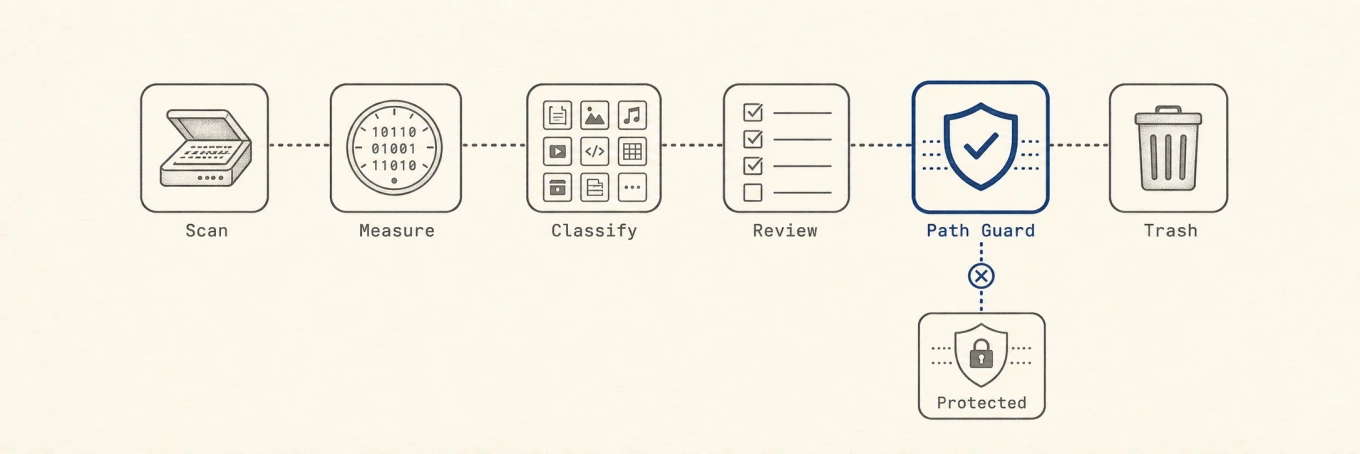
Sichere Bereinigung trennt Entdeckung vom Löschen: scannen, messen, klassifizieren, prüfen, den Pfad validieren und nur freigegebene Elemente in den Papierkorb legen.
## Schritt 0: Die einzige Kopie schützen
Bevor Sie umfangreich aufräumen, stellen Sie sicher, dass
[Time Machine](https://support.apple.com/104984) oder ein anderes Backup abgeschlossen
ist und die wichtigen Dateien tatsächlich enthalten sind. Cloud-Synchronisation ist
kein vollwertiger Ersatz: Eine synchronisierte Datei zu löschen, kann sie auf jedem
Gerät entfernen. Bei kritischer Arbeit öffnen Sie einige Dateien aus dem Backup oder
führen Sie einen kleinen Wiederherstellungstest durch. Ein Backup, das noch nie
gelesen wurde, bleibt eine Annahme.
Ist die Festplatte so voll, dass Apps nicht speichern oder macOS nicht aktualisieren
kann, beginnen Sie mit einem klar ersetzbaren Element: einem heruntergeladenen
Installer, einem kopierten Videoexport oder einem alten Archiv. Das schafft Luft zum
Messen, ohne Datenbanken oder systemverwaltete Daten anzufassen.
## Schritt 1: Sehen, was den Speicher wirklich belegt
Schritt eins als Bild: die ganze Festplatte als Treemap, damit der tatsächlich große Ordner sichtbar wird. Das ist die Analyze-Ansicht von Mole.
Beginnen Sie mit **Systemeinstellungen > Allgemein > Speicher**. Die Kategorien und
der Dateibrowser helfen bei von Ihnen gesteuerten Elementen, aber breite Blöcke wie
[Systemdaten](https://mole.fit/de/blog/what-is-system-data-on-mac) benennen keinen einzelnen zu
entfernenden Ordner. Bevor Sie etwas löschen, messen Sie den relevanten Teil der
Festplatte.
In der Kommandozeile durchläuft `du` einen Ordner und summiert die tatsächlichen
Größen:
```
du -sh ~/* ~/Library 2>/dev/null | sort -h
```
Die größte Zeile ist der erste Blickpunkt; mit `du` eine Ebene tiefer bohren Sie
weiter, zum Beispiel `du -sh ~/Library/* 2>/dev/null | sort -h`. Um einzelne große
Dateien zu finden, beginnen Sie mit Ordnern, die Sie kontrollieren:
```
find ~/Downloads ~/Movies ~/Desktop -type f -size +500M -print 2>/dev/null
```
So finden Sie vergessene Exporte und Disk-Images, ohne jede App-Datenbank oder
cloudgestützten Ordner zu durchsuchen. Möchten Sie es lieber als Bild sehen, zeichnet
eine Treemap jeden Ordner proportional zur Größe; die Analyze-Ansicht von
[Mole](https://mole.fit/) mappt die ganze Festplatte so, mit Drill-down und Anzeigen im Finder oder
In-den-Papierkorb für jedes Element.
In beiden Fällen gilt: Aus „meine Festplatte ist voll“ wird „dieser eine Ordner ist
das Problem“, bevor Sie löschen. Zur vollständigen Methode, einschließlich warum die
Festplatte voll wirken kann, obwohl die Dateien nicht zusammenpassen, siehe
[große Dateien auf dem Mac finden](https://mole.fit/de/blog/how-to-find-large-files-on-mac).
## Schritt 2: Die sicheren Erfolge freigeben
Sobald Sie sehen, was groß ist, beginnen Sie mit von Ihnen gesteuerten und
ersetzbaren Elementen:
- **Heruntergeladene Installer, Disk-Images und doppelte Exporte**, die Sie erkannt
haben und nicht mehr brauchen.
- **Caches**, die die zugehörige App dokumentiert. Sie lassen sich neu aufbauen,
aber der erste Start kann langsamer sein und Offline-Daten müssen erneut geladen
werden.
- **Alte Protokolle und Diagnoseberichte**, nachdem das beschriebene Problem gelöst
ist.
- **Reste von [bereits deinstallierten Apps](https://mole.fit/de/blog/how-to-completely-uninstall-apps-on-mac)**,
die jahrelang liegen bleiben können.
- **Den Papierkorb selbst**, der den Speicher weiter belegt, bis er geleert wird.
Beenden Sie eine App, bevor Sie ihren Cache leeren, und bevorzugen Sie ihre
eingebaute Speicherverwaltung gegenüber dem Löschen versteckter Ordner. Ein Cleaner
kann bekannte Kategorien bündeln und ihre Größen anzeigen, darf aber einen
vorgeschlagenen Cache-Pfad nicht automatisch als Löscherlaubnis verstehen. Die
Clean-Ansicht von [Mole](https://mole.fit/) ist eine review-first-Umsetzung; derselbe Sicherheitstest
gilt für jedes Tool: den Eigentümer benennen, die Folge erklären und gewöhnliche
Dateien wiederherstellbar halten. Siehe
[wie Cache-Bereinigung funktioniert](https://mole.fit/de/blog/how-to-clear-cache-on-mac) zu den
wichtigen Ausnahmen.
## Schritt 3: Wissen, was Sie nicht löschen sollten
Speicher freizugeben geht schief, wenn Menschen löschen, was sie nicht zuordnen
können. Lassen Sie Folgendes in Ruhe:
- Alles unter `/System`.
- Aktive App-Datenbanken und Bibliotheken: Mail, Nachrichten, Fotos, virtuelle
Maschinen und iOS-Gerätebackups, die Sie noch brauchen.
- APFS-Snapshots, Auslagerungsdateien und anderen systemverwalteten Speicher.
- Jede Datei, deren Zweck Sie nicht klar erklären können.
Wenn Sie nicht wissen, wofür eine Datei da ist, löschen Sie sie nicht. Prüfen Sie
die zugehörige App, die Bundle-ID und ob die Daten neu erzeugt werden können.
Dateigröße ist ein Hinweis auf Wirkung, kein Beweis für Entbehrlichkeit.
## Warum Löschen den freien Speicher nicht immer sofort freigibt
Wenn Sie eine große Datei löschen und die Zahl des freien Speichers kaum steigt, ist
nichts kaputt. Das APFS-Dateisystem behält lokale Time-Machine-Snapshots, die die
entfernte Datei noch referenzieren; der Speicher bleibt gebunden, bis macOS sie
ausdünnt. Es markiert Caches und erneut herunterladbare Daten außerdem als
**purgeable** – Speicher, den es von selbst freigibt, wenn etwas ihn braucht.
Snapshots sehen Sie mit
`tmutil listlocalsnapshots /` oder `diskutil apfs listSnapshots /`. Purgeable space
ist ein APFS-Buchungszustand, kein Ordner, den Sie löschen können, und kein stabiles
Segment in der Speicherleiste. Time Machine
[löscht lokale Snapshots normalerweise automatisch](https://support.apple.com/102154),
wenn sie altern oder Speicher gebraucht wird, und macOS holt anderen purgeable space
bei Bedarf zurück. Sie müssen selten eines von beiden manuell erzwingen.
## Das Prinzip: prüfen, dann entfernen
Jede sichere Bereinigung folgt derselben Form: messen, den Eigentümer benennen, die
Daten klassifizieren, einen Wiederherstellungsweg bestätigen, entfernen, dann testen.
Lassen Sie Elemente im Papierkorb, während Sie die betroffenen Apps öffnen, wichtige
Projekte mounten und die verfügbare Kapazität prüfen. Leeren Sie den Papierkorb erst
nach dieser Überprüfung. Diese Abfolge ist wertvoller als jede feste Ordnerliste,
weil sie auch funktioniert, wenn sich App-Layouts ändern.
## Eine praktische Stoppregel
Hören Sie auf, wenn der Mac genug Reserve für normale Arbeit, Updates und
Temporärdateien hat. Es gibt keinen Preis dafür, jeden Cache zu löschen oder die
Systemdaten ungewöhnlich klein zu machen. Schützen Sie einzigartige Daten, entfernen
Sie die größten bestätigten ersetzbaren Elemente, nutzen Sie die zugehörigen Apps
für verwaltete Bibliotheken und lassen Sie unklare oder systemverwaltete Daten in
Ruhe. Eine kleinere, überprüfte Bereinigung ist besser als eine dramatische Zahl,
von der Sie sich nicht sicher erholen können.
---
Canonical HTML page: https://mole.fit/de/blog/how-to-free-up-space-on-mac
Blog index for agents: https://mole.fit/de/blog/llms.txt
Site index for agents: https://mole.fit/llms.txt