# Lokale Time Machine Snapshots auf dem Mac löschen
> Lokale Snapshots mit tmutil auflisten und ausdünnen, freigebbare Pools verstehen und Speicher freigeben, ohne ein echtes Backup-Laufwerk zu löschen.
Published: 2026-07-28 | Updated: 2026-08-08
Sie löschen einen 20-GB-Export, leeren den Papierkorb, und der freie Speicher rührt sich
kaum. Der Reflex ist, ein Cleaner-Tool zu installieren. Häufiger halten noch **lokale
Time-Machine-Snapshots** auf dem Startvolume die Blöcke fest. Die Speichereinstellungen
falten diesen Effekt in
[Systemdaten](https://mole.fit/de/blog/what-is-system-data-on-mac) oder eine vage freigebbare Angabe, sodass
der graue Balken groß bleibt, obwohl Sie schon das Vernünftige getan haben.
Das hier ist eine Laboranleitung: wie APFS-Copy-on-Write Blöcke festhält, wie Sie Snapshots
mit Systemwerkzeugen messen, was `tmutil` tatsächlich ändert und wie Sie Speicher freigeben,
ohne eine echte Backup-Festplatte zu löschen. Am Ende sollten Sie Snapshot-Pinning von einem
echten fehlenden-Ordner-Problem in unter fünf Minuten unterscheiden können.
**Kurzantwort:** Wenn das Löschen von Dateien keinen Speicher freigibt, listen Sie Snapshots mit `tmutil listlocalsnapshots /` auf, dünnen Sie sie mit `tmutil thinlocalsnapshots` aus und lassen Sie APFS die festgehaltenen Blöcke freigeben. Die externe Time-Machine-Festplatte behält in jedem Fall jedes Backup: lokale Snapshots sind nur temporäre Kopien auf dem Startvolume.
## Das falsche mentale Modell
Viele behandeln freien Speicher als „Summe der sichtbaren Dateien“. Auf APFS ist er eher
„Blöcke ohne verbleibende Referenz“. Eine Datei kann den Finder verlassen und trotzdem
Extents hinterlassen, die ein Snapshot noch referenziert. Bis die letzte Referenz wegfällt,
zählt `df` diese Blöcke weiter als belegt.
In Gesprächen vermischen sich drei verschiedene Zahlen:
| Zahl | Was sie beantwortet |
|---|---|
| Finder- / App-„Größe“ | Logische Größe benannter Dateien, die Sie noch sehen |
| `df` belegt/verfügbar | Was das gemountete Dateisystem nach den Buchungsregeln meldet |
| Speicher „freigebbar“ | Eine Obergrenze gemischter rückgewinnbarer Pools |
Freigebbar ist kein Ordner. Darin können lokale Snapshots, manche Caches, auslagerbare
Cloud-Inhalte und buchhalterischer Spielraum stecken. Ein Tool, das „47,2 GB freigebbaren
Speicher freigeben“ verspricht, ohne vorher/nachher `df` zu zeigen, rät.
## Unter der Haube: Copy-on-Write und Snapshots
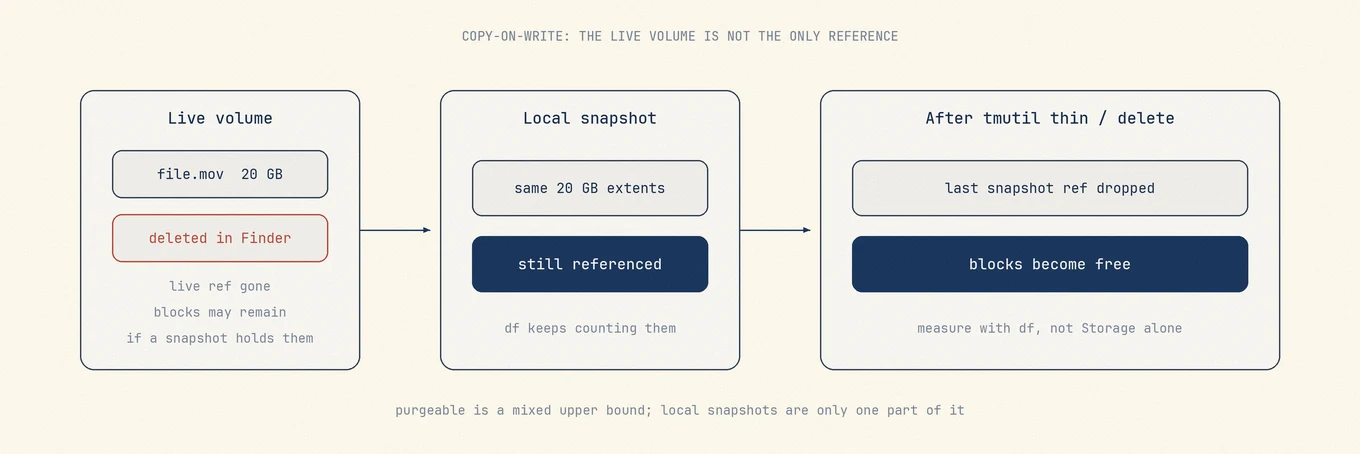
Wenn Time Machine einen **lokalen Snapshot** anlegt, speichert das Volume eine eingefrorene
Sicht der Extents. Spätere Schreibvorgänge belegen neue Blöcke. Alte Blöcke bleiben lebendig,
solange irgendein Snapshot sie noch braucht. Eine Datei zu löschen entfernt nur den Zeiger
des live Volumes.
Deshalb ist diese Abfolge so häufig:
1. Freien Speicher mit `df -h /` notieren.
2. Eine große, entbehrliche Datei löschen, die Sie kontrollieren, und den Papierkorb leeren.
3. Freier Speicher bewegt sich kaum.
4. `tmutil listlocalsnapshots /` zeigt weiterhin Einträge.
5. Nach dem Ausdünnen oder Löschen lokaler Snapshots steigt der freie Speicher (manchmal
über Minuten).
Apple beschreibt lokale Snapshots als automatisch verwaltet: sie entstehen zwischen
externen Backups, bleiben ein kurzes Zeitfenster und werden
[ausgedünnt, wenn Speicher gebraucht wird](https://support.apple.com/102154). Sie helfen,
jüngere Versionen wiederherzustellen, wenn die Backup-Festplatte nicht angesteckt ist.
Sie ersetzen keine vollständige Time-Machine-Historie auf externen Medien.
Löschen im Finder entfernt die Live-Referenz. Extents bleiben belegt, bis jeder lokale Snapshot, der noch darauf zeigt, ausgedünnt oder gelöscht ist.
Lokale Snapshot-Namen sehen in der Regel so aus:
```
com.apple.TimeMachine.2026-07-28-091530.local
```
Das Suffix `.local` ist das übliche Signal, dass es sich um einen lokalen Snapshot auf
der Platte handelt, nicht um einen Eintrag am Backup-Ziel.
## Lokal, extern und andere Snapshots
| Art | Wo | Was tun |
|---|---|---|
| Lokale TM-Snapshots auf `/` | Startvolume | Bei knapper Kapazität mit `tmutil` ausdünnen |
| Time-Machine-Backups | Externes oder Netzwerkvolume | Echte Historie; nicht löschen, um internen freien Speicher zu retten |
| Andere APFS-Snapshots | Dasselbe Volume, andere Namen | Nur löschen, wenn Sie den Eigentümer kennen |
| iCloud Speicher optimieren | Cloud + lokale Materialisierung | Auslagerungsrichtlinie, nicht `tmutil` |
`diskutil apfs listSnapshots /` kann mehr zeigen als nur Time Machine. Andere Software
kann APFS-Snapshots anlegen. Löschen Sie unbekannte Nicht-TM-Snapshots nicht mit einem
beliebigen Optimizer.
Physische Kapazität besteht aus Dateien, Snapshots, freigebbaren Daten und freiem Speicher. Systemdaten sind eine Klassifikation der Speicheranzeige, kein Ordner zum Leeren.
## Labor: messen, bevor Sie etwas löschen
Öffnen Sie Terminal und erfassen Sie einen Ausgangswert. Schreiben Sie die Zahlen auf;
das Gedächtnis lügt.
```
date
df -h /
tmutil listlocalsnapshots /
diskutil apfs listSnapshots /
diskutil apfs list
```
### So lesen Sie die Ausgabe
**Leeres `listlocalsnapshots`.** Lokale TM-Snapshots sind nicht Ihr Problem. Mappen Sie
Ordner mit `du` oder einer Treemap ([große Dateien](https://mole.fit/de/blog/how-to-find-large-files-on-mac))
und schauen Sie auf Caches, Photos, Docker oder Geräte-Backups.
**Snapshots existieren und freier Speicher ist knapp.** Pinning ist plausibel. Gehen Sie
zum Ausdünnen über und messen Sie erneut.
**`diskutil apfs list` zeigt einen Container mit mehreren Volumes.** Freier Speicher wird
auf Container-Ebene geteilt. Ein zweites Volume kann eine Volume-Bezeichnung voll
erscheinen lassen, während der Container noch Platz hat, oder umgekehrt. Schauen Sie
immer auf den freien Speicher des Containers, nicht nur auf die Boot-Volume-Bezeichnung.
**Berechtigungsfehler.** Terminal hat möglicherweise keinen Vollen Festplattenzugriff für
manche geschützten Bäume. Das ist ein Zugriffsproblem, kein Beweis, dass die Platte leer
ist.
### Ein kontrolliertes Experiment
Wenn Sie den Beweis auf dem eigenen Mac wollen:
1. Verfügbare Bytes von `df` notieren.
2. Eine große, entbehrliche Datei (zum Beispiel ein Disk-Image, das Sie neu erzeugen
können) auf das interne Volume kopieren, dann löschen und den Papierkorb leeren.
3. `df` innerhalb weniger Sekunden erneut vergleichen.
4. Snapshots auflisten.
5. Wenn sich freier Speicher kaum bewegt und Snapshots existieren: ausdünnen, zwei
Minuten warten, `df` erneut.
Sie haben gerade „Datei im Finder weg“ von „Blöcke für neue Schreibvorgänge frei“ getrennt.
## Was `tmutil` kann
### Zuerst das System ausdünnen lassen
Wenn die verfügbare Kapazität nur leicht knapp ist, arbeiten Sie weiter. Updates
installieren, große Dateien schreiben oder einfach nahe am Vollzustand leben lässt
macOS oft die ältesten lokalen Snapshots ohne Eingriff verwerfen. Dieser Weg hat die
wenigsten Nebenwirkungen und bewahrt jüngere Wiederherstellungspunkte länger.
### Ausdünnen bis zu einem Freispeicher-Ziel
`tmutil thinlocalsnapshots` kann das System bitten, bis zu einer angeforderten Menge
aus lokalen Snapshots zurückzugewinnen. Flags variieren leicht je nach macOS-Version;
prüfen Sie `man tmutil` auf dem Mac, den Sie reparieren. Konzeptuell sagen Sie „bis zu
N Bytes aus lokalen Snapshots freigeben“, nicht „diese eine benannte Stunde löschen“.
Nutzen Sie es, wenn ein Installer Luft braucht und Sie lieber neuere lokale
Wiederherstellungspunkte behalten, sofern das System das kann.
### Lokale Snapshots für das Volume löschen
Wenn die Platte kritisch voll ist und `listlocalsnapshots` Einträge zeigt:
```
tmutil deletelocalsnapshots /
```
Manche Versionen löschen datumsbasiert einen benannten lokalen Snapshot statt mit der
einfachen Slash-Form. Bevorzugen Sie die dokumentierte Form für Ihr OS und listen Sie
danach immer erneut auf:
```
tmutil listlocalsnapshots /
df -h /
```
Erwarten Sie, dass freier Speicher über Sekunden bis wenige Minuten steigt. APFS kann
Extents asynchron freigeben. Zweimal messen.
### Was Sie nicht mit diesen Befehlen verwechseln sollten
- **`tmutil delete` gegen ein Backup-Ziel** entfernt echte Backup-Historie. Anderer
Vorgang, höheres Risiko.
- **Ordner unter `/.MobileBackups` im Finder löschen** ist kein unterstützter
Bereinigungsweg. Nutzen Sie `tmutil` oder die systemeigene Rückgewinnung.
- **Time Machine ausschalten** ist nicht nötig, um Speicher lokaler Snapshots freizugeben,
und kann Sie ohne eine Backup-Richtlinie lassen, die Sie noch brauchen.
- **Drittanbieter-„Snapshot-Optimizer“**, die Root verlangen, ohne das APFS-Modell zu
erklären, erhöhen das Risiko und lehren Sie nichts, das Sie mit `df` nachprüfen können.
## Durchgerechnetes Beispiel (die Geschichte lesen, nicht Zahlen auswendig lernen)
Angenommen nach einem Wochenende mit Video-Exporten:
- Speicher zeigt Systemdaten um die 120 GB und freigebbar „bis zu“ 40 GB.
- Sie löschen 25 GB Exporte und leeren den Papierkorb.
- Verfügbarer `df`-Speicher steigt um etwa 2 GB.
- `tmutil listlocalsnapshots /` zeigt mehrere `.local`-Einträge vom letzten Tag.
Deutung: der Großteil des gelöschten Exports wird noch von lokalen Snapshots referenziert.
Lokale Snapshots auszudünnen ist das nächste Experiment, nicht wahllos `~/Library` zu
wischen.
Nach `tmutil deletelocalsnapshots /` (oder einem erfolgreichen Thin):
- Die Snapshot-Liste ist leer oder kürzer.
- Verfügbarer `df`-Speicher steigt um Dutzende GB über wenige Minuten.
- Die Systemdaten-Zahl der Speicheranzeige kann nachhinken oder umklassifizieren;
vertrauen Sie `df` und echten Workloads.
Wenn die Snapshot-Liste schon leer war und freier Speicher sich trotzdem nicht bewegt,
hören Sie auf, Snapshots zu bekämpfen. Sie haben ein anderes Problem: große Live-Ordner,
Sparse-Dateien, Clones, Papierkorb auf demselben Volume oder ein weiteres Volume im
Container.
## Warum freier Speicher nach dem Ausdünnen trotzdem nicht steigen muss
Selbst wenn lokale Snapshots weg sind:
- Andere freigebbare Klassen dominierten die Speicher-Schätzung (Cloud-Materialisierungen,
regenerierbare Caches).
- Sparse-Dateien und Clones lassen logische und physische Größen auseinanderlaufen
([warum Summen abweichen](https://mole.fit/de/blog/daisydisk-alternative)).
- Der Papierkorb hält die gelöschten Elemente noch auf demselben Volume.
- Ein zweites Volume im APFS-Container teilt den freien Pool.
- Ein Nicht-TM-Snapshot oder ein Time-Machine-Ziel hält noch verwandte Daten.
Jedes davon hat seinen eigenen Messweg. Snapshots sind nur ein Kapitel.
## Sicherheitsvoraussetzungen
Vor aggressivem Ausdünnen:
1. Bestätigen Sie ein **kürzlich erfolgreiches Backup** auf externe Time Machine oder
einen anderen Wiederherstellungsweg, den Sie tatsächlich geöffnet und getestet haben.
2. Akzeptieren Sie, dass Zwischenversionen, die Sie lokal löschen, offline nicht mehr
wiederherstellbar sind, bis neue Snapshots erscheinen.
3. Bevorzugen Sie dokumentiertes `tmutil` vor Tools, die keine Vorher/Nachher-Delta des
freien Speichers zeigen können.
Lokale Snapshots sind normal. Dringend werden sie erst, wenn das interne Volume voll ist
und kürzlich gelöschte Daten noch festgehalten werden.
## Häufige Fehler
**Der Systemdaten-Zahl hinterherjagen.** Das Ziel ist nutzbare Kapazität und ein Mac, der
aktualisieren und speichern kann, nicht ein kosmetisch kleiner grauer Block.
**Die externe Backup-Festplatte löschen**, weil interner freier Speicher knapp ist. Das
verwechselt lokale Snapshots mit Backup-Historie.
**Beliebige Library-Ordner löschen**, weil freigebbar groß aussah. Freigebbar ist keine
Karte sicherer Pfade.
**Einmalig sofort nach dem Thin messen.** Warten und `df` erneut abfragen.
**Container-Buchhaltung ignorieren.** Eine Volume-Bezeichnung ist auf APFS nicht die
ganze Geschichte.
## Wo ein Review-Tool passt
Eine Festplattenkarte in der Analyze-Ansicht von [Mole](https://mole.fit/) kann große Live-Ordner zeigen.
Mole bringt Festplattenanalyse, App-Wartung und review-first-Bereinigung in eine native
Mac-App. macOS und die besitzenden Apps verwalten Systemdaten weiterhin. Für Snapshots
sind `tmutil` und Vorher/Nachher-`df`-Messungen die Quelle der Wahrheit.
## Reihenfolge der Schritte
1. Bestätigen, dass ein echter Backup-Pfad noch existiert.
2. `df -h /` und `tmutil listlocalsnapshots /` aufzeichnen.
3. Wenn Snapshots existieren und die Kapazität knapp ist, lokale Snapshots mit `tmutil`
ausdünnen oder löschen, warten, erneut messen.
4. Wenn keine Snapshots mehr übrig sind, Ordner messen und
[eigene Caches](https://mole.fit/de/blog/how-to-clear-cache-on-mac) oder große Benutzerdateien nach
Besitz räumen.
5. Den Papierkorb erst leeren, wenn Sie die Entfernungen akzeptieren.
6. Den zuvor fehlgeschlagenen Workload ausführen (Installer, Export, Update) und
bestätigen, dass er passt.
## Weiterlesen
- Apple: [Über lokale Time-Machine-Snapshots](https://support.apple.com/102154)
- Apple: [macOS Speicher](https://support.apple.com/guide/mac-help/syspf5a64aa6/mac)
- Verwandt auf dieser Site: [Systemdaten](https://mole.fit/de/blog/what-is-system-data-on-mac),
[Speicher freigeben](https://mole.fit/de/blog/how-to-free-up-space-on-mac),
[große Dateien finden](https://mole.fit/de/blog/how-to-find-large-files-on-mac)
Lokale Snapshots sind der Weg von APFS, Time Machine kurzfristiges Undo auf der
Boot-Platte zu geben. Lernen Sie, `tmutil` und `df` zusammenzulesen, und aus „Ich habe
30 GB gelöscht und nichts ist passiert“ wird ein Mechanismus, den Sie prüfen können,
kein Grund, Scareware zu vertrauen.
## Häufige Fragen
### Beeinträchtigt das Löschen lokaler Snapshots meine Time-Machine-Backup-Festplatte?
Nein. Lokale Snapshots liegen auf dem Startvolume und sind von Design her temporär; die externe Backup-Festplatte behält ihre eigene vollständige Historie. Ausdünnen oder Löschen lokaler Snapshots schreibt nichts auf der Backup-Festplatte um.
### Warum ändert sich freier Speicher nicht sofort nach dem Leeren des Papierkorbs?
Auf APFS bleiben die Blöcke einer Datei belegt, bis die letzte Referenz wegfällt. Wenn ein Snapshot diese Extents noch referenziert, zählt `df` sie weiter als belegt; der Speicher kehrt erst zurück, nachdem der Snapshot ausgedünnt wurde oder abläuft.
### Ist es sicher, alle lokalen Snapshots auf einmal zu löschen?
Für den Festplattenspeicher ja: die Backup-Festplatte hält weiterhin jedes Backup. Was Sie aufgeben, ist die Möglichkeit, das Startvolume auf einen Zeitpunkt zwischen Backups zurückzusetzen, den macOS ohnehin innerhalb von etwa 24 Stunden verworfen hätte.
---
Canonical HTML page: https://mole.fit/de/blog/how-to-delete-local-time-machine-snapshots-mac
Blog index for agents: https://mole.fit/de/blog/llms.txt
Site index for agents: https://mole.fit/llms.txt