# Mac-Apps deinstallieren, ohne geteilte Daten zu verlieren
> Hersteller-Deinstaller für Systemkomponenten nutzen, Reste nach Eigentümerschaft zuordnen und Profile, Projekte sowie Group Containers erhalten.
Published: 2026-06-19 | Updated: 2026-08-08
Eine in sich geschlossene App in den Papierkorb zu ziehen kann als Deinstallation genügen. Andere Apps
installieren Hilfsprogramme, Treiber, Systemerweiterungen, Anmeldeobjekte, freigegebene Container oder große
Benutzerdatenbanken. Das Ziel ist nicht, jeden Dateinamen zu entfernen, der an den Hersteller erinnert;
sondern die Software außer Betrieb zu nehmen, ohne Dokumente oder freigegebene Daten zu löschen, die eine andere
App noch besitzt.
Hier verstecken sie sich, so räumen Sie sie von Hand auf, und so finden Sie
sie alle schneller, ohne zu raten.
## Warum das Ziehen in den Papierkorb Reste hinterlässt
Eine Mac-App ist ein Bundle (die `.app`-Datei), aber die meisten Apps schreiben beim
ersten Start auch Daten außerhalb dieses Bundles: Einstellungen, Cache-Daten, Support-Dateien
und manchmal ein Anmeldeobjekt oder einen Hintergrundagenten. Das Löschen der `.app` entfernt das
Programm, nicht die Spuren in Ihren Library-Ordnern. Genau diese Spuren sind gemeint,
wenn von App-Resten oder Remnants die Rede ist.
Eine vollständige Deinstallation folgt der Bundle-Identität über die App und ihren Library-Fußabdruck und prüft den gesamten Satz, bevor er in den Papierkorb wandert.
Bei einer kleinen App bleibt vielleicht nur eine harmlose Einstellungsdatei. Ein Browser, ein Spiel,
ein Entwicklerwerkzeug oder eine Media-App kann Gigabyte an benutzergesteuerten Daten hinterlassen. Die Größe allein
unterscheidet nicht zwischen entbehrlichem Cache und Profilen, Projekten, Nachrichten, Plug-ins oder
heruntergeladenen Inhalten.
## Zuerst den Hersteller-Deinstaller nutzen, wenn die App das System verändert
VPN-Clients, Antivirus-Tools, Audio-Treiber, Virtualisierungssoftware, Cloud-Sync-
Clients, Eingabegerät-Tools und Apps mit Systemerweiterungen sollten über
ihren eingebauten oder vom Hersteller bereitgestellten Deinstaller entfernt werden. Dieser Ablauf kann Erweiterungen deaktivieren,
privilegierte Dienste entladen und Belege in einer Reihenfolge entfernen, die der Finder nicht ableiten kann.
Exportieren Sie Einstellungen oder lokale Daten vor dem Start und prüfen Sie, ob ein Abonnement oder
eine Geräteautorisierung separat freigegeben werden muss. Apples
[Deinstallationsanleitung](https://support.apple.com/102610) bevorzugt ebenfalls den eigenen
Deinstaller einer App, sofern vorhanden, und weist darauf hin, dass das Löschen einer App weder ihr
Abonnement kündigt noch mit ihr erstellte Dokumente entfernt.
## Wo App-Reste versteckt sind
Viele gewöhnliche pro-Benutzer-Reste liegen in Ihrem Benutzer-Library-Ordner, der standardmäßig
ausgeblendet ist. Systemintegrierte Software kann außerdem Elemente unter `/Library` installieren, was
ein Grund ist, deren Deinstaller zu nutzen, statt systemweit zu suchen. Halten Sie im Finder
die Option-Taste und öffnen Sie das Menü **Gehe zu**, um **Library** einzublenden. Die üblichen Benutzerorte sind:
- `~/Library/Application Support/`: die wichtigsten Supportdaten der App, oft der
größte Rest.
- `~/Library/Caches/`: Cache-Dateien, die die App für mehr Geschwindigkeit angelegt hat.
- `~/Library/Preferences/`: die Einstellungsdateien (`.plist`) der App.
- `~/Library/Containers/` und `~/Library/Group Containers/`: Daten sandboxed Apps.
- `~/Library/Logs/`: die Protokolldateien der App.
- `~/Library/Saved Application State/`: Fenster- und Sitzungszustand.
- `~/Library/LaunchAgents/`: Hintergrundhelfer, die die App oder ihre
Dienste bei der Anmeldung neu starten.
Sandboxed Apps können Daten in einem Container halten und über Group Containers teilen.
Entfernen Sie einen Group Container nie, bevor Sie jede App und Erweiterung identifiziert haben, die
ihn nutzt. Das Löschen für eine ausgemusterte App kann Daten einer anderen App desselben
Entwicklers löschen.
## Reste über die Bundle-Kennung finden
Reste sind schwer mit bloßem Auge zuzuordnen, weil macOS sie nach der **Bundle-
Kennung** der App benennt, einer reverse-DNS-Zeichenfolge wie `com.spotify.client`, nicht nach dem
Anzeigenamen. Ermitteln Sie zuerst die Kennung:
```
osascript -e 'id of app "Spotify"'
mdls -name kMDItemCFBundleIdentifier -r /Applications/Spotify.app
```
Nutzen Sie dann Kennung und Herstellername als Suchhinweise:
```
find ~/Library -maxdepth 4 \( -iname "*spotify*" -o -iname "*com.spotify*" \) -print 2>/dev/null
```
Suchergebnisse sind Kandidaten, kein Beweis. Prüfen Sie den Inhalt jedes Pfads, die besitzende App
und die Rolle. Einstellungen lassen sich mit `defaults` abfragen, das Löschen einer Preference-Domain
ist jedoch optional und nimmt die Möglichkeit, mit alten Einstellungen neu zu installieren. Lassen Sie sie, wenn der
Platz trivial ist oder eine spätere Neuinstallation plausibel ist.
## So entfernen Sie sie von Hand
1. Exportieren Sie einzigartige Daten und bestätigen Sie ein aktuelles Backup.
2. Prüfen Sie die Deinstallationsanleitung des Herstellers und nutzen Sie sie bei Software mit Helfern,
Erweiterungen, Treibern oder Lizenzstatus.
3. Beenden Sie die App und ihren sichtbaren Helfer über die App oder die Aktivitätsanzeige.
4. Legen Sie eine einfache `.app` in den Papierkorb und prüfen Sie danach exakte Bundle- und Hersteller-Treffer in der
Library. Trennen Sie Cache von Profilen, Projekten, Datenbanken und freigegebenen Containern.
5. Deaktivieren Sie verbleibende Anmeldeobjekte des Herstellers unter **Systemeinstellungen > Allgemein > Anmeldeobjekte
& Erweiterungen**. Raten Sie kein launchd-Label aus einem Plist-Dateinamen.
6. Starten Sie nur neu, wenn eine Herstellererweiterung oder der Deinstaller es verlangt. Testen Sie verwandte Apps,
Dateitypen, Geräte und Sync, bevor Sie den Papierkorb leeren.
Das funktioniert, ist aber langsam und fehleranfällig. App- und Entwicklernamen stimmen
nicht immer mit den Ordnernamen überein, sandboxed Daten liegen versteckt, und es ist leicht,
die falsche Datei zu löschen oder die entscheidende zu übersehen.
## Der schnellere, sicherere Weg
Jede Datei, die eine Deinstallation entfernen würde – die App plus ihre Library-Reste – mit Größen und Kontrollkästchen, damit Sie bestätigen, bevor etwas gelöscht wird. Das ist Moles Deinstallationsprüfung.
Ein dedizierter Deinstaller kann die Bundle-Kennung auflösen und wahrscheinliche Library-
Treffer sammeln. [Mole](https://mole.fit/) zeigt diese Kandidaten und Größen vor dem Entfernen, prüft Pfade
und nutzt den Papierkorb für gewöhnliche Dateien. Das reduziert Suchaufwand, ersetzt aber weder einen
Hersteller-Deinstaller noch macht es einen freigegebenen Container entbehrlich. Die Prüfung bleibt Teil der
Deinstallation, kein dekorativer Bestätigungsbildschirm.
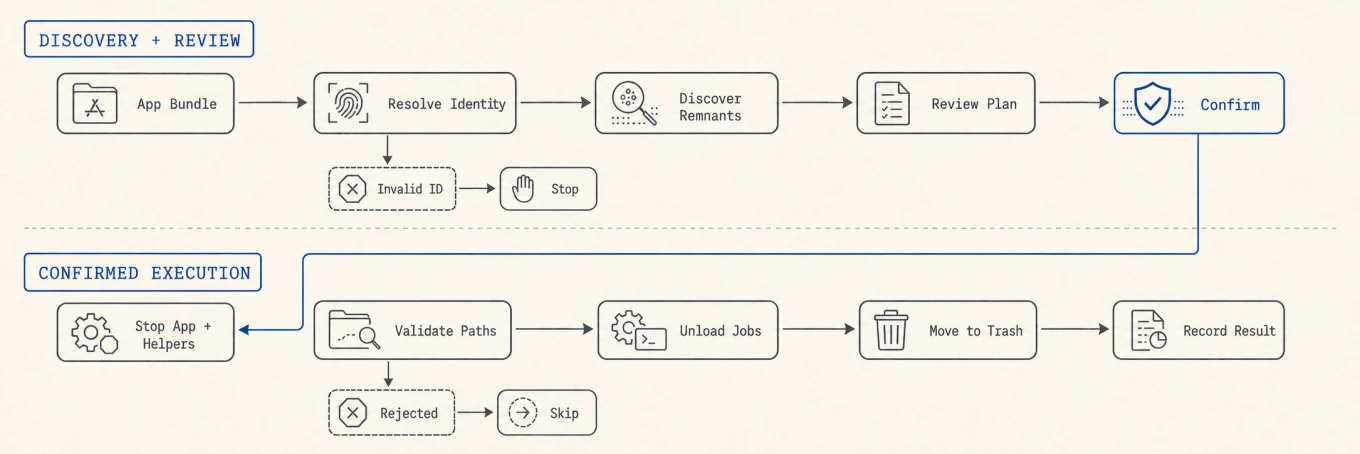
## Unter der Haube: so arbeitet ein sicherer Deinstaller
Überspringbar, aber es zeigt, warum Reihenfolge und Validierung hier zählen. CLI und native
App nutzen getrennte Implementierungen, teilen die Aufgabe aber beide in Erkennung, Prüfung
und bestätigte Ausführung. Die folgende Abfolge folgt dem Pfad der nativen App.
Die Erkennung kann nichts löschen. Die Ausführung startet erst nach Bestätigung; jedes Anmeldeobjekt und jeder Dateipfad passiert den Sicherheitsfilter erneut, bevor es entladen oder in den Papierkorb verschoben wird.
Die Bundle-Kennung wird nur in reverse-DNS-Form akzeptiert, bevor sie
bundle-basierte Zuordnung steuern darf, damit fehlerhafte Eingaben kein Suchmuster erweitern. Der
Scanner liest eingebettete Anmeldeobjekt-Kennungen außerdem aus ihren `Info.plist`-Dateien,
statt aus Dateinamen zu raten. Nach Ihrer Freigabe des vollständigen Plans beendet die App
das Ziel und stoppt dessen exakte Helfer. Ein Anmeldeobjekt wird nur entladen, nachdem
`PathGuard` es freigegeben hat, und `DeletionExecutor` prüft jede URL erneut, bevor
die Papierkorb-Schicht aufgerufen wird. Fehlende, geschützte oder abgelehnte Pfade werden explizite
Überspringungen statt stiller Teil-Löschungen.
## Eine sichere Deinstallationsregel
Nutzen Sie den Hersteller-Deinstaller für systemintegrierte Software. Bei einer einfachen App entfernen Sie das
Bundle und prüfen danach exakte Reste nach Identität und Datentyp. Bewahren Sie Dokumente,
Profile, Datenbanken und Group Containers, bis die Zugehörigkeit bewiesen ist. Lassen Sie Entferntes im
Papierkorb, während Sie verwandte Apps und Dienste prüfen, und leeren Sie ihn erst, wenn der Mac sich
weiterhin wie erwartet verhält.
---
Canonical HTML page: https://mole.fit/de/blog/how-to-completely-uninstall-apps-on-mac
Blog index for agents: https://mole.fit/de/blog/llms.txt
Site index for agents: https://mole.fit/llms.txt