# Mac-Festplattenanalyse jenseits von DaisyDisk wählen
> Treemap- und Terminal-Festplattenanalysen vergleichen und verstehen, warum zwei korrekte Scanner für dasselbe Volume unterschiedliche Summen melden.
Published: 2026-07-21 | Updated: 2026-08-08
Ein Festplattenanalysator beantwortet eine eng begrenzte Frage: welche Verzeichnisse tragen
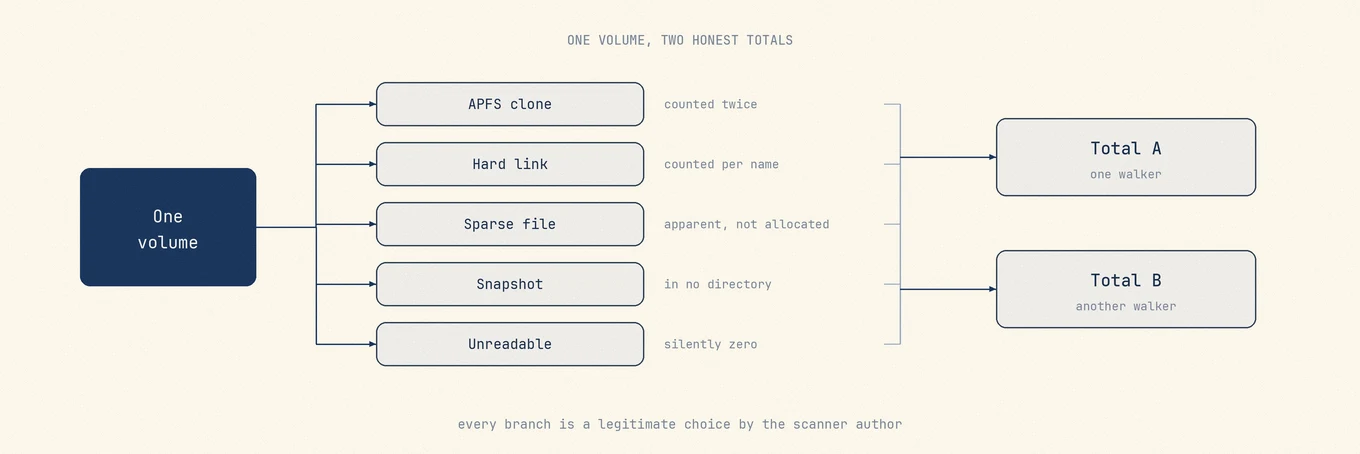
das Gewicht. Interessant ist, dass zwei korrekte Analysatoren auf demselben Volume
unterschiedliche Summen melden, und keines der beiden ist defekt. APFS-Klone, Hardlinks,
Sparse-Dateien, lokale Snapshots und Verzeichnisse, die der Scanner nicht lesen darf, bewegen
die Zahl jeweils in eine vorhersehbare Richtung. Die Wahl ist also eigentlich eine
zweifache: welche Kartenform Sie am schnellsten lesen, und ob Sie verstehen, was die
Summe vor Ihnen zählt.
## Die Kartenform ist der eigentliche Unterschied
Jeder Analysator hier startet bei der Festplattennutzung und trifft andere Entscheidungen bei
Buchhaltung und Darstellung. DaisyDisk nutzt konzentrische Sunburst-Ringe. GrandPerspective
und Mole nutzen Treemaps, bei denen jeder Ordner ein Rechteck im Maßstab seiner Größe ist.
OmniDiskSweeper druckt eine sortierte Liste, Größtes zuerst. ncdu zeichnet diese Liste im
Terminal. macOS selbst zeigt einen gestapelten Balken mit Kategorien, ganz ohne Pfade.
Was ein Werkzeug tut, nachdem Sie den Eintrag gefunden haben, zählt genauso. Im Finder
anzeigen lässt die Entscheidung bei Ihnen und kostet einen App-Wechsel. An Ort und Stelle
löschen legt die ganze Last auf den Wiederherstellungsweg, daher sollte ein Werkzeug, das
ohne den Papierkorb löscht, nur auf Daten gerichtet werden, die Sie neu aufbauen können.
## Die Alternativen
### Die integrierte Speicheransicht, die oft ausreicht
Apple-Menü, Systemeinstellungen, Allgemein, Speicher. Apples
[Dokumentation zu den Speichereinstellungen](https://support.apple.com/guide/mac-help/change-storage-settings-mchl3d437fbc/mac)
beschreibt, was Sie bekommen: ein Balkendiagramm von belegtem und freiem Speicher nach
Kategorie, Details pro Volume und drei Empfehlungen (In iCloud speichern, Speicher
optimieren, Papierkorb automatisch leeren). Die Info-Schaltfläche neben einer Kategorie öffnet
die Dateien darin, und Dokumente lassen sich nach Name, Art, letztem Zugriff und Größe
sortieren.
Das ist ein echter Analysator für einen Fall: eine einzelne schwere Kategorie, vor allem
Dokumente und Medien. Seine Grenze ist Systemdaten, und Apples eigener
[Speicher-Artikel](https://support.apple.com/en-us/102624) stellt klar, dass macOS diese
Kategorie verwaltet und Sie nicht. Wenn das Gewicht dort landet, hat die integrierte Ansicht
Ihnen alles gesagt, was sie kann, und eine pfadgenaue Karte beginnt, sich zu lohnen.
### DaisyDisk für einen polierten Sunburst
[DaisyDisk](https://daisydiskapp.com/) ist die Referenzimplementierung des visuellen
Analysators unter macOS und wird aktiv gepflegt. Version 4.34.2 erschien im Juli 2026,
nachdem 4.34 die APFS-Klon-Buchhaltung ergänzt hatte. Der aktuelle Funktionsumfang deckt
die Sunburst-Karte, die Leertasten-Vorschau, einen Sammler ab, in den Sie Einträge ziehen,
bevor Sie sie als Stapel löschen, einen Administrator-Scanmodus für Dateien, die ein
normaler Benutzer nicht lesen kann, Cloud-Disk-Scanning, Snapshot-Verwaltung sowie
Hardlink- und Klon-Erkennung. Es setzt macOS 10.13 oder neuer voraus.
Die Lizenz ist ein einmaliger Kauf für mehrere persönliche Macs, mit Rückgabefenster;
aktuelle Konditionen stehen auf der [Preisseite](https://daisydiskapp.com/support/pricing/).
Die Grenze ist absichtlich der Umfang: es kartiert und löscht und weiß nicht, dass ein
Ordner zu einer deinstallierten App gehört oder dass ein Cache beim nächsten Start neu
aufgebaut wird. Die Zuordnung bleibt Ihre Aufgabe.
### GrandPerspective für eine Open-Source-Treemap
[GrandPerspective](https://grandperspectiv.sourceforge.net/) zeichnet seit fast zwei
Jahrzehnten macOS-Treemaps und erscheint weiterhin, Version 3.7.2 im Mai 2026 unter der
GNU General Public License. Neben der Karte bietet es mehrere Farbschemas (nach Name,
Erweiterung, Größe, Änderungszeit), Filter, Hardlink-Unterstützung, Cloud-Speicher-Analyse,
Scan-Kompression mit schnellem Aktualisieren, Export als Bild oder Text sowie elf
Lokalisierungen. Es setzt macOS 11 oder höher voraus.
Es ist kostenlos auf SourceForge und auch im App Store erhältlich; das Projekt erklärt, dass
Sie in beiden Fällen dieselbe App bekommen, sodass der bezahlte Eintrag den Entwickler
unterstützt. Die Oberfläche zeigt ihr Alter neben einer kommerziellen App. Wenn Sie das
nicht stört, können die meisten hier aufhören.
### OmniDiskSweeper für eine schlichte sortierte Liste
Die Omni Group bietet [OmniDiskSweeper](https://www.omnigroup.com/more) weiterhin als
kostenlose Software an und beschreibt es auf der eigenen Seite so, dass es die Dateien auf
einem Laufwerk von groß nach klein zeigt und Sie sie in den Papierkorb legen oder öffnen
können. Es gibt überhaupt keine Karte, und genau das ist der Reiz: eine Spalte mit Größen
braucht keine Lernkurve.
Zum Pflegezustand gehört eine ehrliche Anmerkung. Es sitzt auf Omnis Nebenprojekt-Seite
statt in der Hauptproduktlinie, und der öffentliche Download-Index listet weiterhin Builds
gegen alte macOS-Versionen. Omnis Blog vermerkt ein aktualisiertes OmniDiskSweeper im
September 2025, und der Test-Build-Kanal veröffentlichte in dem Monat 1.16-Builds, die
macOS 14 oder neuer verlangen. Behandeln Sie es als langsam gepflegt, und prüfen Sie, dass
der Build, den Sie bekommen, auf Ihrer macOS-Version läuft.
### ncdu für Terminals und entfernte Festplatten
[ncdu](https://dev.yorhel.nl/ncdu) ist ein MIT-lizenzierter Festplattennutzungs-Analysator
mit Textmodus-Oberfläche und das einzige Werkzeug hier, das über SSH identisch funktioniert.
Zwei Linien sind aktuell: die Zig-Neuschreibung (2.9.2, Oktober 2025) und ein C-LTS-Release
(1.22, März 2025). Auf macOS installiert man es über Homebrew oder MacPorts. Es unterstützt
paralleles Scannen, JSON-Export und -Import plus ein komprimiertes Binärformat, Löschen aus
der Oberfläche heraus und unterscheidet scheinbare Größe von Festplattennutzung, genau die
Unterscheidung, um die es im nächsten Abschnitt geht.
Greifen Sie dazu für Skriptbarkeit und Remote-Zugriff, nicht für Komfort. Löschen aus einem
Terminal-Browser ist unnachgiebig; nutzen Sie es zum Finden und entfernen Sie über den
Finder, es sei denn, Sie sind sicher.
### Moles Analyze-Tab für eine Karte in einem breiteren Werkzeugkasten
[Mole](https://mole.fit/) zeichnet eine Treemap der gesamten Festplatte mit Drill-down per Einfachklick und
einer Breadcrumb-Leiste; Rechtsklick bietet In den Papierkorb legen (über den System-Papierkorb,
also wiederherstellbar) oder Im Finder anzeigen, und Navigationswurzeln wie `/`, `/Users` und
`/Applications` lassen sich nicht in den Papierkorb legen. Einträge, die es nicht bemessen
kann, erscheinen mit Badge und erneutem Versuch statt aus der Summe zu verschwinden, was
einen unten beschriebenen Fehlerfall beantwortet. Die Grenzen sollte man klar benennen: die
Lizenz ist ein einmaliger Kauf für zwei Macs unter macOS 14 oder neuer, Ergebnisse werden
24 Stunden zwischengespeichert, sodass eine veraltete Summe möglich ist, und die Mac-App hat
keinen JSON-Export, den die kostenlose Open-Source-CLI über `mo analyze --json` bereitstellt.
## Unter der Haube: warum zwei Analysatoren dieselbe Festplatte uneinig bewerten
Viele der Unterschiede unten sind eine legitime Buchhaltungsentscheidung des Scanner-Autors,
auch wenn eine unerklärte Lücke trotzdem ein Bug sein kann.
**APFS-Klone.** Eine Datei im Finder auf APFS zu kopieren verdoppelt ihre Blöcke nicht; die
Kopie teilt sie, bis eine Seite geändert wird. Ein Analysator, der logische Dateigrößen
addiert, zählt beide Kopien vollständig und meldet mehr, als das Volume hält.
**Hardlinks.** Ein Inode kann viele Namen tragen. Ein Walker, der jeden Namen zählt, bläht
die Summe auf; ein Walker, der jedes Paar `(device, inode)` speichert, kann geteilte Bytes
von einzigartigen trennen. Package-Stores und Entwicklerbäume mit verlinktem Inhalt können
daher in einem Werkzeug viel größer wirken als im anderen.
**Sparse-Dateien.** Die scheinbare Größe einer Datei kann die zugewiesenen Blöcke bei weitem
übersteigen. Der klassische Fall ist `Docker.raw`, das eine große virtuelle Größe meldet und
deutlich weniger belegt. `size` zu lesen und zugewiesene Blöcke zu lesen liefert
verschiedene Antworten.
**Snapshots und freigebbarer Speicher.** Lokale Time-Machine-Snapshots und freigebbare Daten
belegen das Volume, gehören aber keinem Verzeichnis, das ein Walker besuchen kann. Keine
Summe über den Verzeichnisbaum wird sie je einschließen, daher ist die Lücke zwischen der
Summe eines Analysators und der Finder-Angabe oft genau das.
**Was der Scanner nicht lesen kann.** Verzeichnisse, die Full Disk Access oder Root
brauchen, kann ein unprivilegierter Prozess nicht per Stat-Aufruf erfassen. Die Gefahr ist nicht
der Fehler, sondern die Stille: ein unlesbarer Teilbaum mit Null sieht aus wie ein leerer.
Administrator-Scanmodi und explizite Badges für unbemessene Einträge existieren aus diesem
Grund.
**Symlinks.** Ihnen zu folgen zählt die Bytes des Ziels an einem Ort, an dem sie nicht
wohnen, und riskiert, dieselben Daten doppelt zu zählen. Auflösen ohne Abstieg ist die
sicherere Standardeinstellung, und der Unterschied zeigt sich am stärksten in
Entwicklerbäumen.
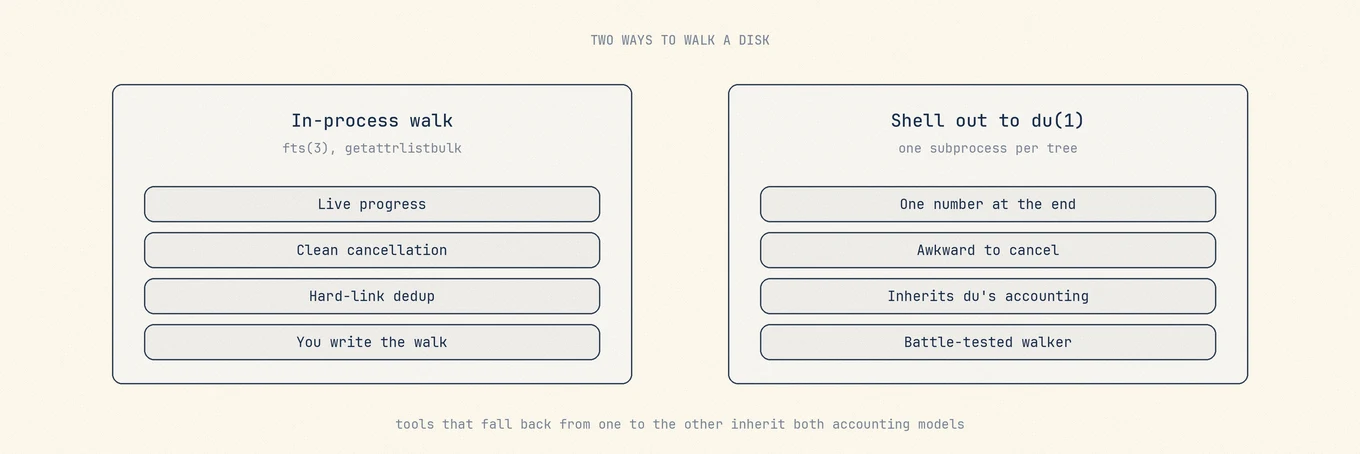
Dazu kommt die Scan-Methode. Ein Userland-Walk mit `fts(3)` oder `getattrlistbulk` hält
die Traversierung in der App, was dem Autor direkte Kontrolle über Fortschritt, Abbruch und
Hardlink-Buchhaltung gibt. An `du(1)` auszulagern erbt einen kampferprobten Walker und seine
Buchhaltungsentscheidungen, aber granulare Fortschritte und Teilfehler einzubinden ist
schwerer. Ein einzelner `du`-Aufruf kann einen Verzeichnisbaum melden; ein Werkzeug braucht
nicht einen Subprozess pro Verzeichnis. Werkzeuge, die einen In-Prozess-Walk mit
`du`-Fallbacks mischen, können trotzdem zwei Buchhaltungsmodelle erben, ein weiterer Grund,
warum Summen abweichen können.
Diese Zweige erklären viele ehrliche Uneinigkeiten zwischen Analysatoren. Ein Werkzeug sollte trotzdem angeben, welches Buchhaltungsmodell seine Summe nutzt.
## Kurzer Vergleich
| Tool | Kartenform | Nach dem Fund des Eintrags | Lizenzmodell |
| --- | --- | --- | --- |
| Speichereinstellungen | Kategoriebalken, keine Pfade | Löschen im Kategorie-Browser | In macOS enthalten |
| DaisyDisk | Sunburst-Ringe | Sammler, dann Stapel-Löschen | Einmaliger Kauf |
| GrandPerspective | Treemap | Anzeigen oder löschen, plus Export | Open Source, GPL |
| OmniDiskSweeper | Sortierte Größenliste | Papierkorb oder öffnen | Kostenlos |
| ncdu | Terminal-Liste | An Ort und Stelle löschen, JSON-Export | Open Source, MIT |
| Mole | Treemap mit Drill-down | Anzeigen oder Papierkorb, Wurzeln geschützt | Einmaliger Kauf |
Keine der Methoden ist von sich aus falsch. Ein Werkzeug, das einen In-Prozess-Walk mit einem du-Fallback mischt, kann zwei Buchhaltungsmodelle erben, daher braucht das Ergebnis eine genannte Definition.
## Ein wiederholbarer Weg, das Gewicht zu finden
Lesen Sie zuerst den Container. Vergleichen Sie, was `df` meldet, mit der APFS-Kapazitätsansicht
und dem Speicher-Bereich, damit Sie wissen, ob Sie echten physischen Druck haben oder ein
Klassifikationsartefakt wie Snapshots und freigebbaren Speicher. Erst dann starten Sie einen
Analysator. Gewähren Sie nur den Zugriff, mit dem Sie sich wohlfühlen, und bevorzugen Sie ein
Werkzeug, das unlesbare Regionen markiert, statt sie still als Null zu zählen.
Steigen Sie in den größten Zweig ab, bis Sie ein Verzeichnis erreichen, dessen Eigentümer Sie
benennen können. Vergleichen Sie seine Summe vor dem Handeln mit einer zweiten Messung:
`du -sh` auf demselben Pfad oder Informationen im Finder. Wenn die abweichen, steht der Grund
oft in der Liste oben, und zu wissen, welcher, sagt Ihnen, ob der Speicher überhaupt
zurückgewinnbar ist.
Löschen Sie zuerst ersetzbare Daten und lassen Sie sie im Papierkorb, bis die betroffene App
weiter funktioniert. Für die manuelle Version dieses Ablaufs siehe
[Große Dateien finden und entfernen](https://mole.fit/de/blog/how-to-find-large-files-on-mac); wenn das Gewicht
in einer Kategorie ohne jeden Pfad landet, siehe
[Was Systemdaten wirklich sind](https://mole.fit/de/blog/what-is-system-data-on-mac).
---
Canonical HTML page: https://mole.fit/de/blog/daisydisk-alternative
Blog index for agents: https://mole.fit/de/blog/llms.txt
Site index for agents: https://mole.fit/llms.txt